
Çoklu Kullanıcı Arayüzü Desteği
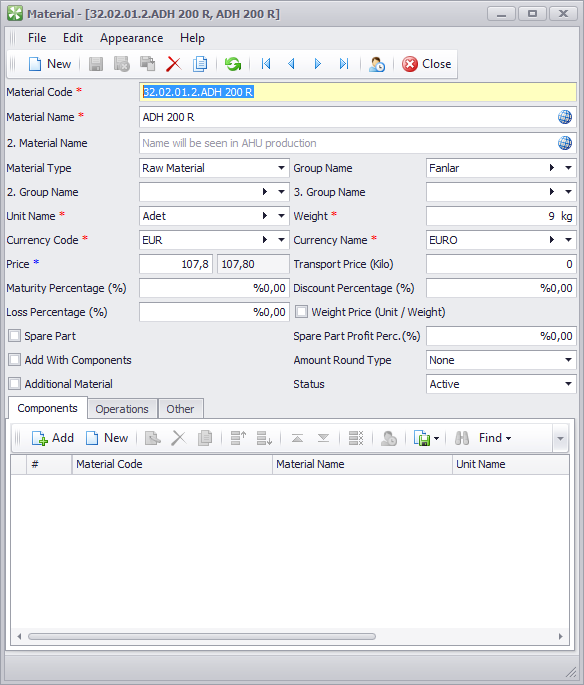
Hem Windows hem de Web için uygulamalar geliştirebilirsiniz. Geliştirilen yazılım, herhangi bir ek işleme gerek kalmadan hem Windows hem de web üzerinde çalışabilmektedir. Böylece sistem standartları kullanıldığı sürece Asp.NET, HTML, CSS, JavaScript bilmenize gerek kalmadan web uygulamaları geliştirebilirsiniz. Internet Explorer, Firefox, Opera, Chrome ve Safari gibi internet tarayıcılarında sorunsuz bir şekilde web üzerinde çalışabilmektedir. işletim sistemlerinden bağımsızdır, Microsoft Windows, Mac OS, Linux, Unix vb. üzerinde çalışan internet tarayıcılarında sorunsuz olarak kullanılabilir. Ayrıca geliştirilen uygulamalar IOS, Android ve Windows RT cihazlarında çalışabilecektir.
Çoklu Dil Desteği
Çok dilli uygulamalar geliştirebilirsiniz. Uygulamanızın başka bir ana dilin kullanıcıları tarafından kullanılmasını istiyorsanız, tek yapmanız gereken yazılım geliştirme ortamında o dil için karşılık gelen dil eşdeğerlerini girmektir. Windows, raporlar ve mesajlar otomatik olarak o dilin metinlerini gösterecektir.
Çoklu Veritabanı Türü Desteği
Birden fazla veritabanı türünü kullanarak yazılım geliştirebilirsiniz. İsterseniz, daha önce geliştirilen bir Projeden (desteklenen veritabanlarından biriyse) bir veritabanının yapısını içe aktarabilir ve Projenizi bu veritabanında geliştirmeye devam edebilirsiniz. Desteklenen veritabanı türleri (Microsoft SQL Server, Oracle, MySQL, Microsoft Access)
Veritabanı Tasarımı
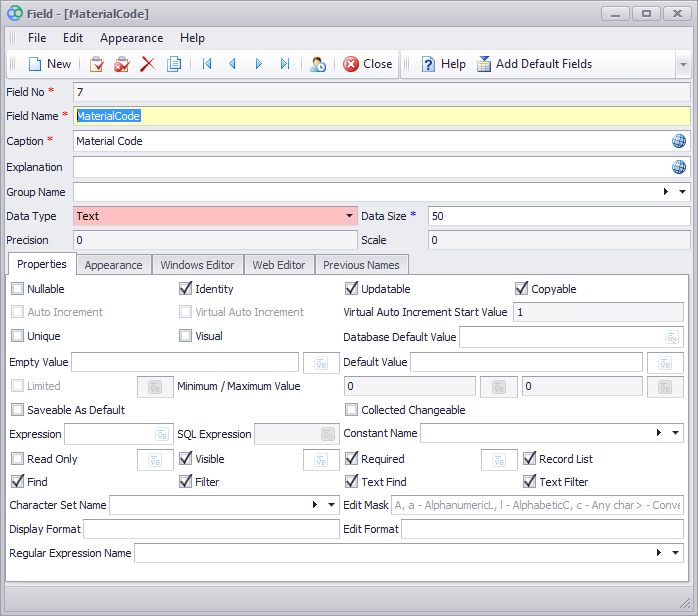
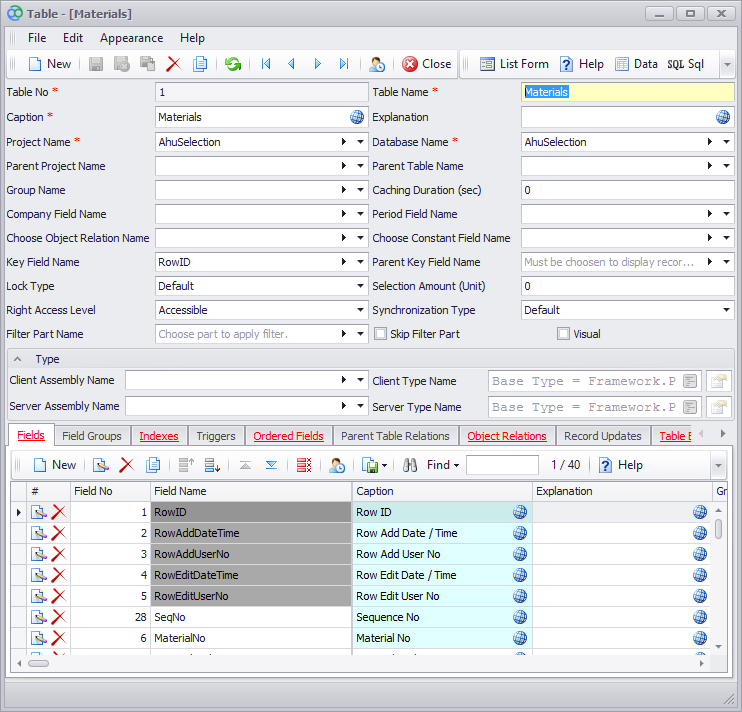
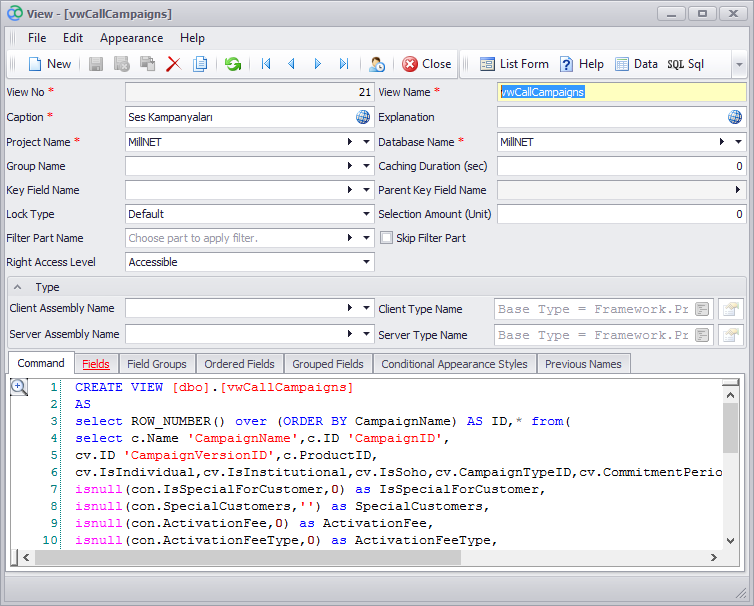
Veritabanında olması gereken nesneler uygulama geliştirme platformunda tanımlanabilir/tasarlanabilir. Tanımlanabilir Veritabanı Nesneleri(Tablo, Alan, Varsayılan Değer, Birincil Anahtar, Benzersiz Dizin, Benzersiz Kısıtlama, Dizin, Yabancı Anahtar, Kısıtlama, Tetikleyici, Görünüm, Depolanan Prosedür, İşlev)
Veritabanı oluştur
Project Designer ile tasarladığınız veritabanınızı fiziksel olarak veritabanı sunucusunda veya dosya tabanlı bir veritabanı ise bir disk üzerinde oluşturabilirsiniz. Tüm nesneler (Tablo, Görünüm, Depolanan Prosedür, İşlev vb.) sistemin kendisi tarafından oluşturulur.
Veritabanı Şeması Senkronizasyonu
Veritabanının tasarımında yapılan tüm değişiklikler otomatik olarak veritabanı yapısına senkronize edilir. Örneğin; yeni bir tablo oluşturduğunuzda, mevcut bir alanı sildiğinizde, bir alanın boyutunu değiştirdiğinizde, bir alanın türünü değiştirdiğinizde, yeni bir dizin vb. eklediğinizde, tasarım aracı bu değişiklikleri otomatik olarak veritabanına yansıtır ve en güncel veritabanı yapısı üzerinde uygulamalar geliştirmeye devam edersiniz. istemcinizin uygulamasında revizyonlar yaparak, tüm veritabanı değişikliklerini herhangi bir soruna neden olmadan istemcinizin veritabanına yansıtabilirsiniz.
Şirket ve Dönem Bazlı Çalışma
Birden fazla şirketin ve şirket dönemlerinin verilerinin kolay ve ayrı bir şekilde yönetilmesini sağlayabilirsiniz. Dilerseniz şirketlerin ve dönemlerin verilerini ayrı veri tabanlarında tutabilir ya da tüm verileri tek bir veri tabanında saklayabilirsiniz.
SQL Oluşturucu
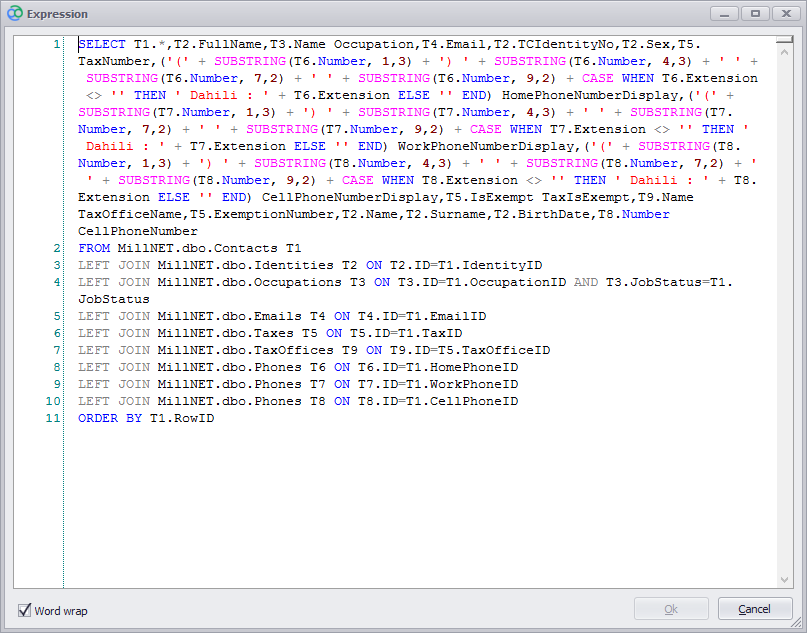
Uygulama geliştirirken, belirli özel nesneler (Görünüm, Yönetilmeyen Görünüm, Depolanan Prosedür, İşlev) oluşturmak dışında, SQL'i kodlamadan veritabanındaki tüm işlemleri (SEÇME, EKLEME, GÜNCELLEME, SİLME) gerçekleştirebilirsiniz. Sistem, yapmış olduğunuz tablo, görünüm vb. tasarıma ve birlikte çalıştığınız veritabanı türüne göre en uygun SQL kodunu otomatik olarak oluşturur ve çağırır. Böylece SQL kodlarında kaybolmazsınız ve karmaşık SQL gerektiren işlemleri çok daha kolay bir şekilde yönetebilecektir.
WCF (Windows İletişim Vakfı)
Tasarladığınız Windows uygulaması, herhangi bir değişiklik gerektirmeden doğrudan veritabanı bağlantısı veya web hizmetleri (WCF) aracılığıyla çalışabilir. Yani geliştirilen Windows uygulamasında “Smart Client / SOA (Service Oriented Architecture )” özellikleri de bulunmaktadır. Böylece geliştirmiş olduğunuz uygulama bir web uygulaması olarak dünyanın her yerinden güvenli bir şekilde kullanılabilecektir. Veriler sıkıştırma ile aktarılabilir.
İstemci Uygulama Çalışma Modları (Yerel Veritabanı Bağlantısı, Web Hizmetleri (WCF – Windows Communication Foundation))
RDBMS (İlişkisel Veri Tabanı Yönetim Sistemi)
İlişkisel veritabanı yapısı (RDBMS; sistemde Nesne İlişkisi olarak etiketlenmiştir) diğer araçlara kıyasla çok daha hızlı uygulanabilir. Tablolar, görünümler, yönetilen görünümler vb. birbirleri ile sanal ve fiziksel form “Yabancı Anahtarlar” arasında bu bağlantılara göre bağlantılar oluşturabilir.
Alan Master Detayı
Sonsuz seviyeli “Master / Detail” veri yapısı kolayca tanımlanabilir ve tanımlamadan sonra bu veri yapısını kullanan tüm Windows bu yapıya göre çalışacaktır.
Veri Bütünlüğü
Veri bütünlüğünün sağlanması için bağlantı kurulan tabloların kayıtları üzerindeki ilgili alanların değiştirilmesi, silinmesi gibi işlemlere izin verilmez. ForeignKey yapı veri tabanlarına kendi içlerinden benzer, ancak aynı zamanda koşullu nesne bağlantılarının desteklenmesini sağlar. Yani kendi içinde bir tür Koşullu Yabancı Anahtar yapısı içerir.
Çok Katmanlı Mimari (N Katmanlı Mimari)
“Project Designer” içerisinde Veri Katmanları, Veri Erişim Katmanları, İş Katmanları, Sunum Mantığı Katmanları ve Sunum Katmanları bulunmaktadır ve Projede istenilen herhangi bir katman seviyesinde değişiklik yapmak mümkündür.
Senaryo Metni
Projeyi tasarlarken komut dosyalarını kullanabilirsiniz. Örneğin, bir alanın değeri diğer belirli alanların formülasyonu ile oluşturulursa, bunu tanımlamak için bir komut dosyası kullanabilirsiniz.
Örneğin; Math.Round((a + b )* 1.18)
.NET ortamına ait sınıf kütüphaneleri de script içerisinde kullanılabilmekte ve .NET kodunun gücü ile tek satır kod yazmadan scriptler ile birçok işlem yapılabilmektedir.
Aynı zamanda script ile belirli alanların ekran görünürlüğü, salt okunur olması, zorunlu veri girişi, değer kısıtlaması vb. koşullu olarak değişkenlik göstermesi sağlanabilir.
Desteklenen Komut Dosyası Dilleri (Visual Basic.NET, C#.NET, JavaScript.NET)
.NET Kodu Geliştirme
Komut dosyalarının yeterli olmadığı yerlerde, tasarlanan uygulamanın her bölümüne kodla müdahale etmek mümkündür. Örneğin; bir web servisinde bir metodu çağırmak için bir butona basıldığında dönen değeri kullanıcıya mesajla göstermek istediğimizde, onun için bir komut yazmalı ve bu komutu butona bağlamalıyız. Visual Studio .NET entegrasyonu ile bunu başarmak çok kolay hale getirildi.
Bu tür benzer kod parçalarını birçok yere yerleştirmek ve bunları güvenli bir şekilde çalıştırmak mümkündür. Bunu başarmak için belirli standart sınıflardan miras alarak belirli yöntemleri geçersiz kılmak yeterlidir. Sistem, yapmanız gerekenler konusunda size rehberlik edecektir.
Üçüncü Taraf Bileşen Desteği
Kendi görsel bileşenlerinizi geliştirebilir veya kullanıcı arayüzlerini zenginleştirmek için mevcut popüler bileşen kitaplıklarını kullanabilirsiniz.
Örneğin; IP adresini girebilmek için bir editöre ihtiyacınız var ve böyle bir editörü hem Windows ortamında hem de web ortamında kullanmak istiyorsunuz. Bu bağlamda, mevcut bir editörü entegre edebilir veya Projenizde kullanmak için editörü kendiniz kodlayabilirsiniz.
Hata ayıklama
Herhangi bir .NET uygulama geliştirme ortamında (Visual Studio.NET, Borland Developer Studio, Sharp Develop vb.) kod geliştirebilir ve bu ortamlarda kodunuzda hata ayıklama yapabilirsiniz. Proje Tasarımcısı, sisteminizdeki uygulama geliştirme aracına entegre olarak çalışacaktır.
Ayrıca, Project Designer'da geliştirdiğiniz komut dosyalarını ve rapor komut dosyalarını bir hata ayıklama işlemine tabi tutabilirsiniz.
64 bit Desteği
Geliştirmiş olduğunuz uygulama 64 bit olarak da çalışabilmektedir.
Proje Validasyonu
Proje tasarımı sırasındaki hatalar sistem tarafından kontrol edilir ve tüm hatalara karşı test edilir. Herhangi bir tasarım hatasıyla karşılaşılırsa, bir uyarı verilir ve nasıl düzeltileceğine dair bir kılavuz gösterilir. Böylece herhangi bir tasarım hatası önlenmiş olur. Örneğin; bir tabloya yapılan bağlantı benzersiz alanlardan yapılmadığında, sistem bir uyarı verir ve kullanıcıyı doğru alanlarla bağlantı kurmaya zorlar. Bu nedenle, deneyimsiz kullanıcılardan gelen hatalar bile engellendi. Bunun gibi yüzlerce tasarım hatası kontrolü var.
Veri Doğrulama
Veri girişi yapılan alanlarda, kullanıcı hatalarını minimuma indirmek için çoklu veri onay yöntemleri kullanılmakta ve aşağıdaki gibidir;
• Alfanümerik Veri Boyutu (editör ve veri kümesi seviyesinde alan boyutundan büyük veri girişi engellenir)
• Sayısal Veri Boyutu (Veri girişinin, veri türünün izin verdiği minimum ve maksimum sayısal değerler içinde olması sağlanır)
• Sayısal Veri Limiti (Veri girişinin belirlenen minimum ve maksimum sayısal değerler içerisinde olması sağlanır)
• Koşullu Sayısal Veri Limiti (veri limiti koşula göre kontrol edilir)
• Zorunlu (Kullanıcı gerekli alanlara veri girmeye zorlanır)
• Koşullu Gerekli (veri giriş gerekliliği koşula göre kontrol edilir)
• Salt Okunur (editör düzeyinde salt okunur alanlara veri girişi engellenir)
• Koşullu Salt Okunur (salt okunur alanlar koşula göre tanımlanır)
• Maske (kullanıcı editör seviyesinde maskeye uygun veri girmeye zorlanır. (Numara, tarih, telefon, posta kodu vb.))
• Karakter Kümesi (veri girişinin sadece tanımlanmış karakterlerle yapılmasını sağlar. (Büyük harf, küçük harf, sadece harf vb.))
• Düzenli İfade (tanımlanan düzenli ifadeye uygun veri girişini sağlar. (E - posta, telefon vb.))
Kullanıcı Dostu
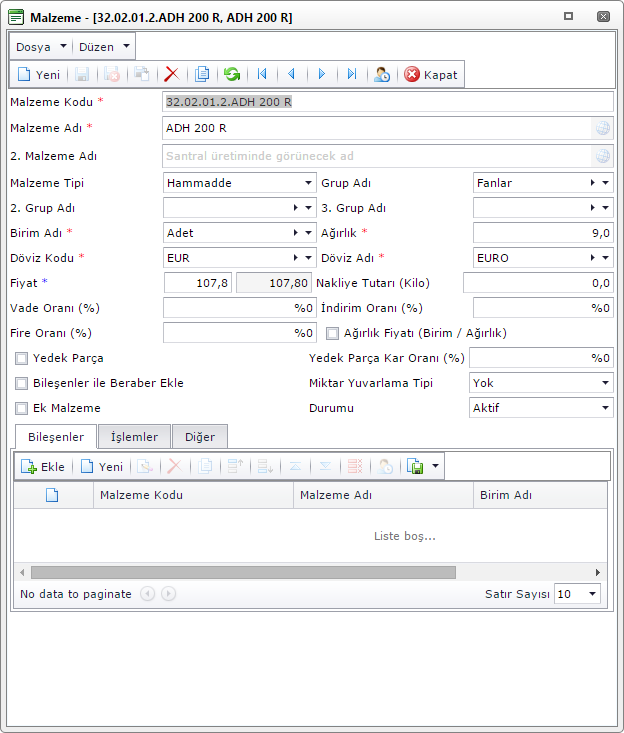
Uygulama geliştirmek için sağlanan kullanıcı dostu arayüz, kullanıcıyı yormayan konforlu bir çalışma ortamı sunar. Tasarlanan tüm Windows'lar belirli bir standart çerçevesinde geliştirildiğinden, bir pencereyi kullanmayı öğrenen bir kullanıcı diğer Windows'a kolayca alışabilecektir.
Kullanıcı tarafından veri girişi sırasında hata olmaması için gerekli alanlar gösterilir ve bu alanlara veri girilmezse kullanıcıya uyarı verilir.
Alanın veri limiti dikkate alınarak editör üzerinden veri boyutu sınırlandırılır ve limiti aşan veri girişi engellenir.
İşlemler yapılmadan önce kullanıcı yaptığı işin niteliği konusunda uyarılır, kullanıcıdan onay alınmadan kullanıcının işlemi yapılmaz. Örneğin; bir kaydı silmeden önce sistem “Bu kaydı silmek istediğinizden emin misiniz ?” diye soracak ve kullanıcı onaylarsa kayıt silinecektir.
Project Designer
Uygulamanın Project Designer'da geliştirilmek istenen tüm bölümleri Project Designer'da tasarlanır.
Tasarlanan nesneler; Windows, raporlar, veritabanı nesneleri (tablolar, alanlar, indeksler, görünümler, yöntemler), güvenlik tanımlayıcıları (kullanıcılar, kullanıcı grupları, izinler), erişim ağaçları, düzenleyiciler vb.
Birden fazla kullanıcının aynı anda bir uygulama geliştirmesi için uygundur. Örneğin; bir kullanıcı bir pencere üzerinde çalışırken, diğer kullanıcı o pencereyi şu anda hangi kullanıcının kullandığını bilir ve pencereyi yalnızca salt okunur modda açabilir ve görüntüleyebilir. Pencereyi ilk açan kullanıcı kapatırsa, diğer kullanıcı pencerede değişiklik yapabilir hale gelir. Böylece çoklu çalışma güvenli bir şekilde sağlanır.
Pencere Tasarımı
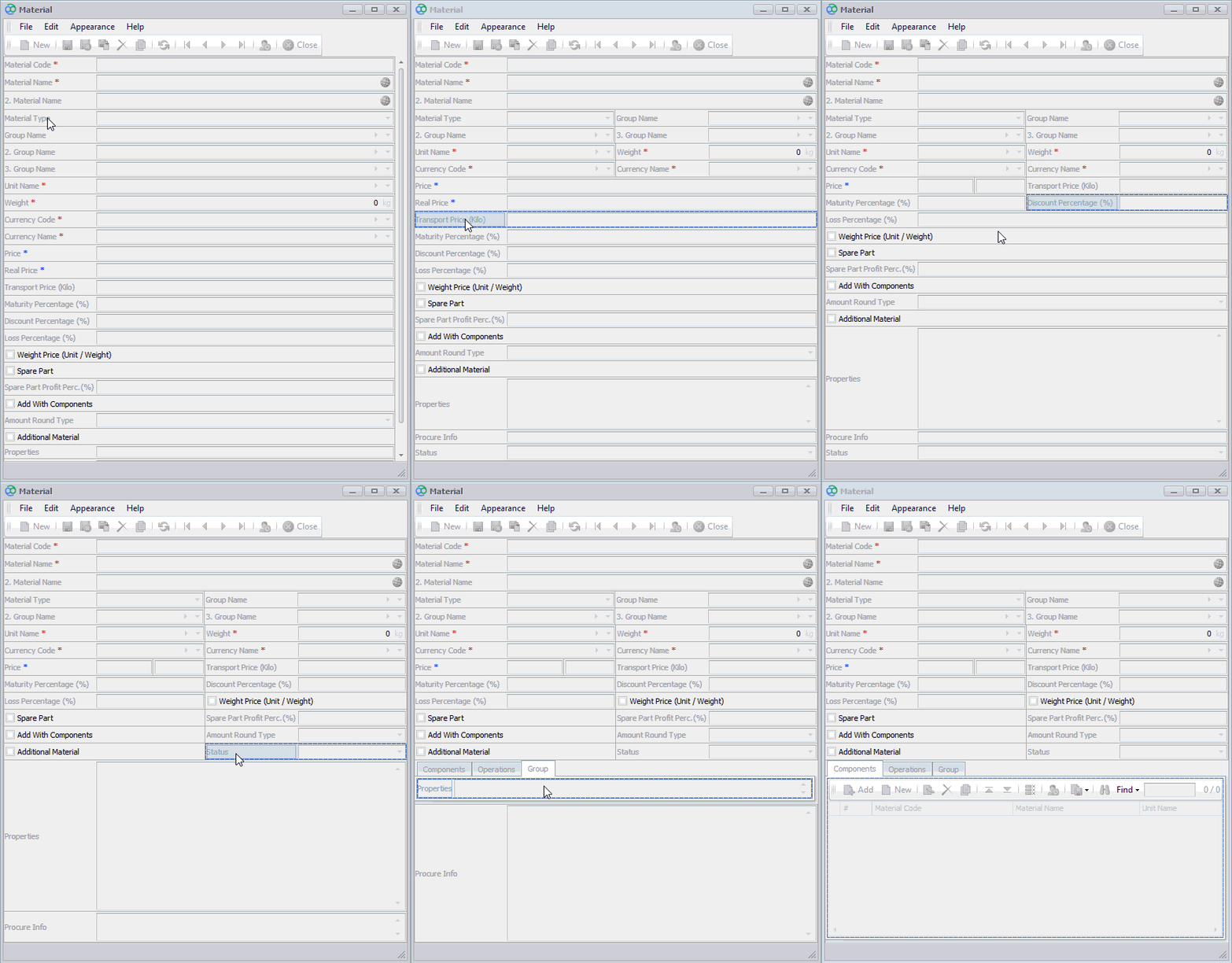
Uygulama Windows'unun tasarımı Project Designer ile yapılır. Kolay ve etkili ekran tasarımı sağlamak için özel bir tasarım aracı kullanılır. Pencere üzerine yerleştirilen kontroller birbirleriyle etkileşime girerek yerleşir ve çalışma süresi boyunca pencere boyutundaki değişiklikler de penceredeki kontrollere otomatik olarak yansıtılır, bu da kontrollerin değişim oranında büyüdüğü veya küçüldüğü anlamına gelir.
Rapor Tasarımı
• “Proje Tasarımcısı ”, verilerin raporlanması için birden fazla raporlama aracı içerir.
Desteklenen raporlama araçları (Grid, Xtra Reports, Dashboard, Snap, Speadsheet)
• Raporlama yaparken birden fazla script kullanarak raporun yapısına müdahale edebilirsiniz
bu sayede çok daha esnek raporlama yapabilirsiniz.
Desteklenen komut dosyası dilleri (VisualBasic.NET, C#.NET, JavaScript.NET)
Oluşturulan raporlar hem Windows hem de Web'de çalışır.
OLAP ve Cross - Tab raporları hazırlayabilirsiniz.
2D ve 3D Grafikler oluşturabilirsiniz.
Elde edilen raporları PDF, Excel, Word, HTML vb. formatlara dönüştürebilirsiniz.
Yeni veriler oluşturmak ve bu yeni verileri rapor içinde kullanmak için verileri formüllere tabi tutabilirsiniz.
Metinleri “Zengin Metin” formatında yazabilirsiniz.
Alt raporları kullanabilirsiniz.
Çoklu Dil raporları oluşturabilirsiniz.
Visual Studio Entegrasyonu
“Project Designer” üzerinden oluşturduğunuz Projeyi çalıştırmak için “Visual Studio” üzerinden Proje oluşturabilirsiniz. “Visual Studio” da geliştirilen kütüphanelerin kaynak kodlarını “Project Designer” üzerinden açabilirsiniz. ”Visual Studio'da geliştirdiğiniz kaynak kodlarını Proje çalışırken debug edebilirsiniz.
Denetim / Günlük Kaydı
Geliştirilen Proje çalışırken “Project Designer” altyapısı gereği tüm işlemler otomatik olarak kayıt altına alınmaktadır. Bu altyapı sayesinde uygulamaların bazı bölümlerinin uygulama kullanımlarına erişimler, kayıtların incelenmesi, kayıtların eklenmesi / değiştirilmesi / silinmesi, değiştirilen veya silinen verilerin kullanıcılar tarafından daha önceki durumları vb. bilgiler kaydedilir. Gerekirse, önceki bir sürüme geri dönmek mümkündür değiştirilmiş veya silinmiş bir kaydın. Böylece herhangi bir veri kaybının önüne geçilmiş olur.
Güvenlik
Projede tanımlanan tüm nesneler, kullanıcı, grup ve rol güvenliği altyapısı nedeniyle güvenliğe tabi tutulabilir. Örneğin, bir pencerede hangi kullanıcının düğme kullanma yetkisine sahip olduğu, hangi kullanıcıların belirli bir alana erişme hakkına sahip olduğu, hangi kullanıcıların yalnızca salt okunur modda açabileceği, hangi kullanıcıların değiştirebileceği vb. şeyler tanımlanabilir. Bu, kayıtların güvenliğinde de kullanılabilir. Örneğin; görüntüleyen ve değiştiren bir filtreye tabi tutulan kayıtlar için belirli kullanıcılar önlenebilir.
Lisans Yönetimi
Geliştirilen uygulamaların satışından sonra lisansların yönetimi “Lisans Yönetim Kiti” ile kolay ve etkin bir şekilde gerçekleştirilebilir.
Yükle ve Güncelle
Kurulum ve güncelleme aracı ile Windows uygulamalarının kurulumu veya uygulamanın son kullanıcı tarafında uygulanan değişikliklerle güncellenmesi, bilgisayar kullanımı konusunda bilgi sahibi olmayan kullanıcılar tarafından bile çok kolay bir şekilde gerçekleştirilebilmektedir.
ÖZELLİKLER
Project Designer'ın başlıca özellikleri. Destek ve sorularınız için lütfen SSS sayfamızı ziyaret edin
Veritabanı & Pencere & Rapor Tasarımı
Veritabanında olması gereken tüm nesneler uygulama geliştirme ortamında tanımlanır/tasarlanır. Uygulama pencereleri ve raporların tasarımı Project Designer ile yapılır.
Çoklu Kullanıcı Arabirimi Desteği
Hem Windows hem de Web için uygulamalar geliştirebilirsiniz. Ekstra bir işlem yapmadan geliştirdiğiniz uygulama aynı anda hem Windows hem de Web ortamında çalışabilir.
Çoklu Veritabanı Türü Desteği
Birden fazla veritabanı türünü kullanarak uygulama geliştirebilirsiniz. Desteklenen Veritabanı Türleri(Microsoft SQL Server, Oracle, MySQL, Microsoft Access)
SQL Oluşturucu
Uygulama geliştirirken, bazı özel nesneleri oluşturabilmek haricinde (View, Unmanaged View, Stored Procedure, Function) SQL yazmadan veritabanındaki tüm işlemleri (SELECT, INSERT, UPDATE, DELETE) yapabilirsiniz.
Web Servisleri İle Çalışma
Tasarlamış olduğunuz windows uygulaması, üzerinde herhangi bir değişiklik yapmadan, direkt veritabanı bağlantısı ile veya web servisleri (WCF) üzerinden çalışabilir.
Senaryo Metni
Projeyi tasarlarken scriptler kullanabilirsiniz. Örneğin; bir alanın değeri başka bazı alanların kullanıldığı bir formül ile oluşuyorsa, bunu tanımlamak için script kullanabilirsiniz.
Visual Studio Entegrasyonu
"Project Designer" üzerinde oluşturduğunuz projenin çalıştırılabilmesi için "Visual Studio" üzerinde proje oluşturabilirsiniz.
Çoklu Dil Desteği
Geliştirdiğiniz uygulamanın başka anadildeki kullanıcılar tarafından kullanılmasını isterseniz bunun için yapmanız gereken tek şey uygulama geliştirme ortamında o dile ait dil karşılıklarının girilmesidir.
Denetim
Geliştirilen proje çalışırken yapılan tüm işlemler, "Project Designer" altyapısı sayesinde otomatik olarak kayıt altına alınır.
Güvenlik
Kullanıcı, grup ve rol güvenlik altyapısı sayesinde proje içerisinde tanımlanan tüm nesneleri güvenliğe tabi tutabilirsiniz.
Hata Ayıklama
Herhangi bir .NET uygulama geliştirme ortamında (Visual Studio.NET, Borland Developer Studio, Sharp Develop vs.) kod geliştirebilir ve geliştirdiğiniz kodu bu ortamlarda debug edebilirsiniz.
RDBMS (İlişkisel Veritabanı Yönetim Sistemi)
İlişkisel veritabanı yapısı (RDBMS; sistem içerisinde Object Relation olarak nitelendiriliyor.) diğer araçlara göre çok daha hızlı bir biçimde uygulanabilmektedir.
Veritabanı & Pencere & Rapor Tasarımı
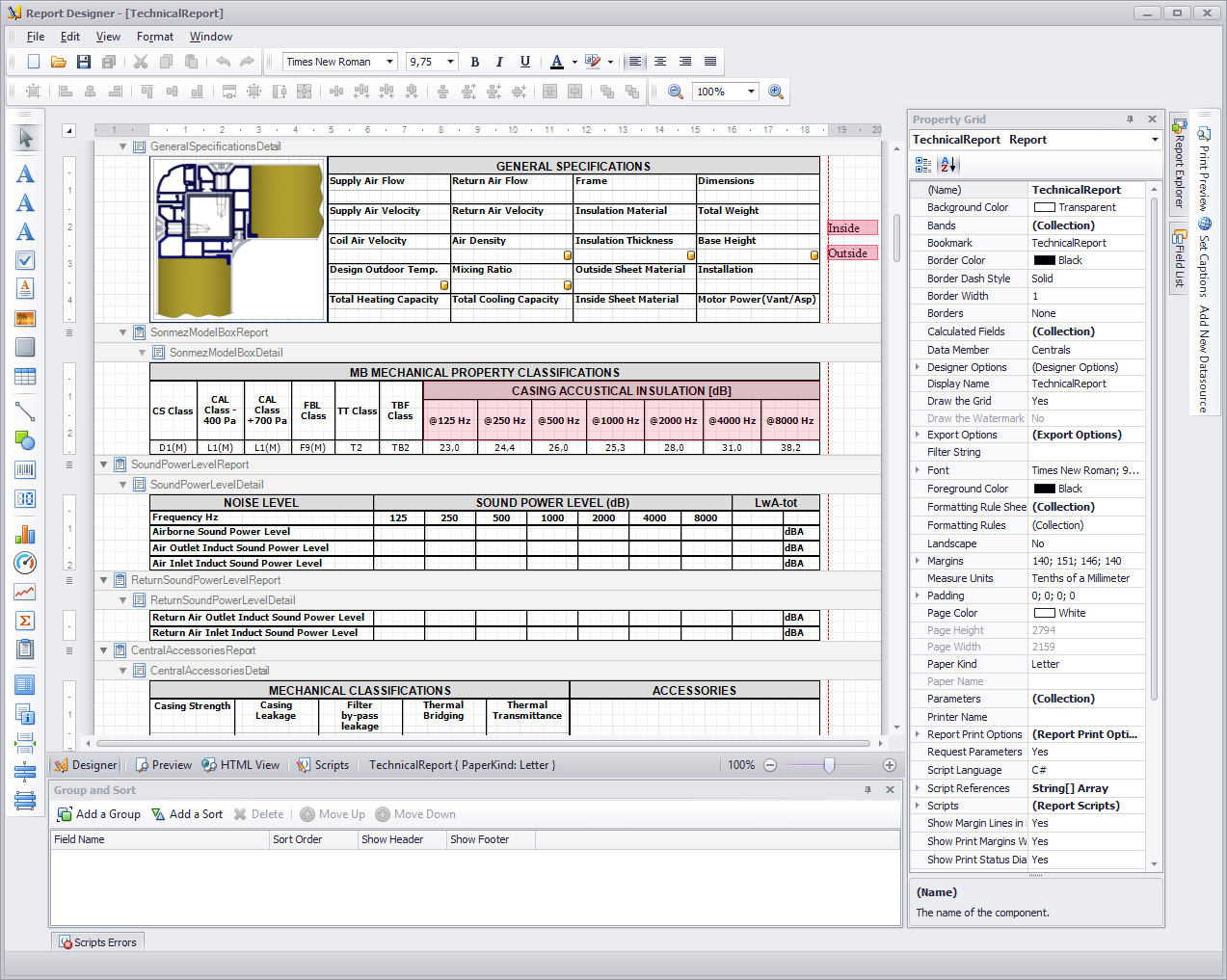
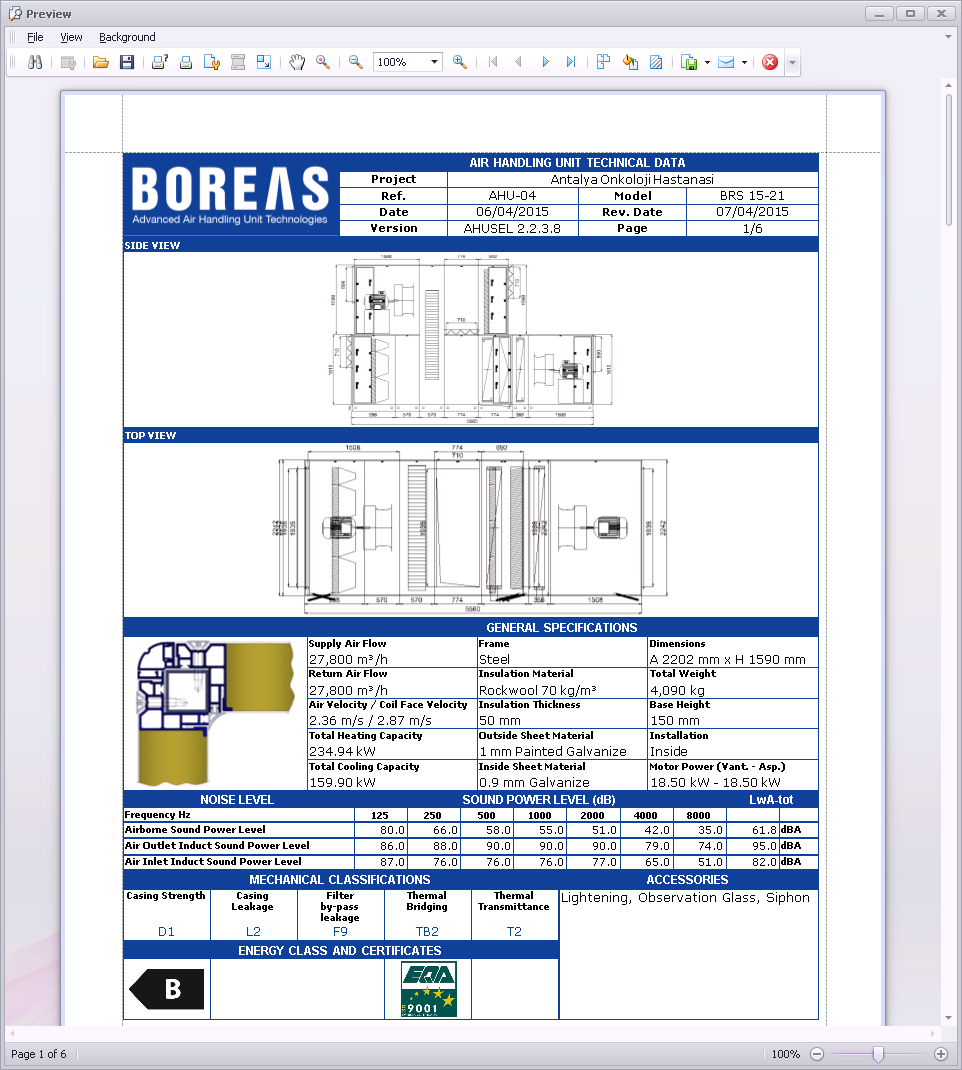
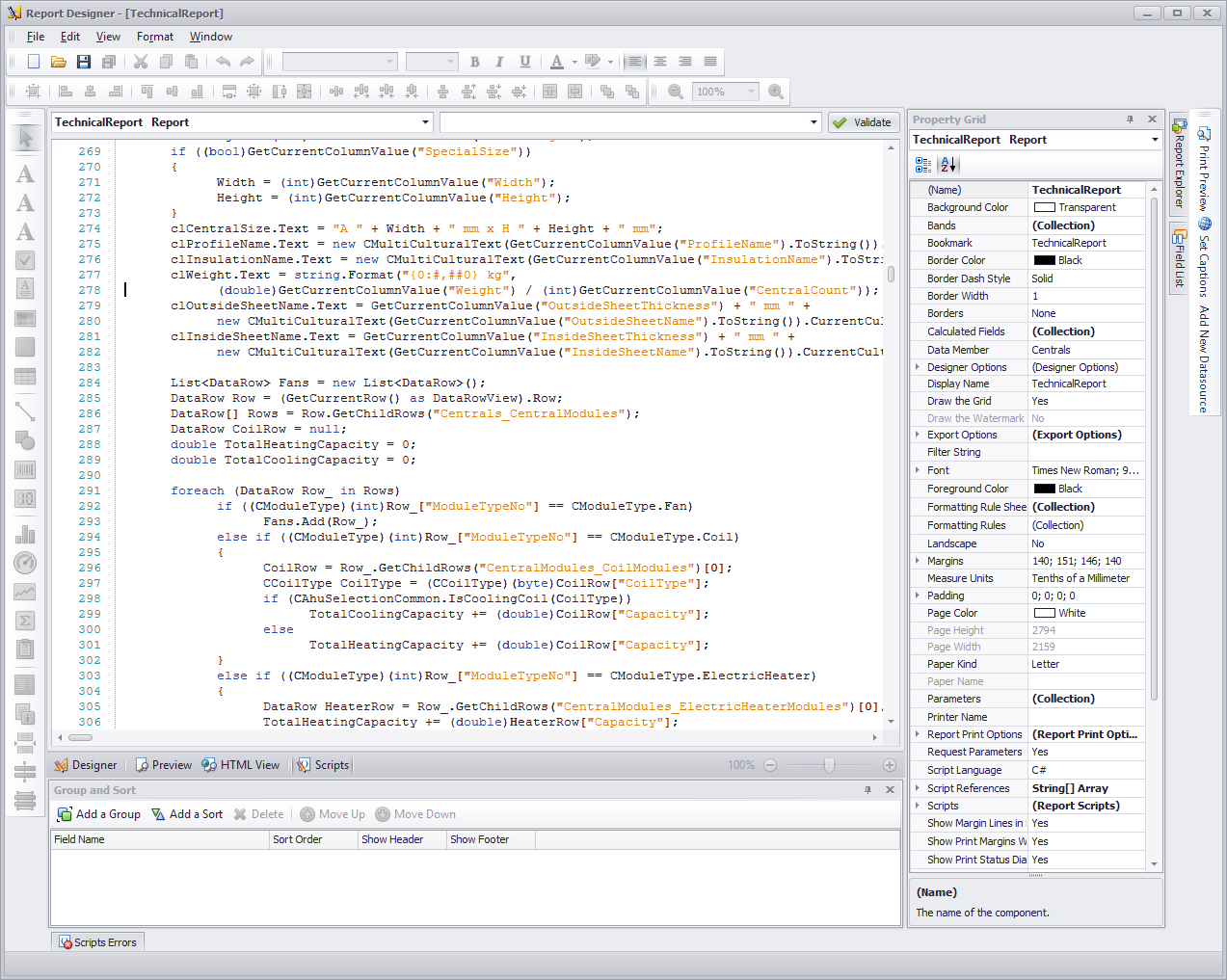
Desteklenen raporlama araçları (Grid, Xtra Reports, Dashboard, Snap, Speadsheet) • Raporlama yaparken birden fazla script dilini kullanarak rapor yapısına müdahale edebilirsiniz. Bu sayede çok daha esnek raporlama yaparsınız.
Desteklenen script dilleri (Visual Basic.NET, C#.NET, JavaScript.NET)
Oluşturulan raporlar hem Windows’ta hem de Web’de çalışır. OLAP ve Cross-Tab raporlar hazırlanabilirsiniz. 2 boyutlu ve 3 boyutlu Chart’lar oluşturabilirsiniz. Rapor sonucunu Pdf, Excel, Word, Html vs. formatlarına dönüştürebilirsiniz. Verileri formüllere tabi tutup yeni veriler elde ederek bu yeni verileri rapor içerisinde kullanabilirsiniz. 20 çeşit barkodu kullanabilirsiniz. “Rich Text” formatında metinleri yazdırabilirsiniz. Alt rapor kullanabilirsiniz. Çok dilli (Multi Language) raporlar oluşturabilirsiniz.
Visual Studio Entegrasyonu
Çoklu Dil Desteği
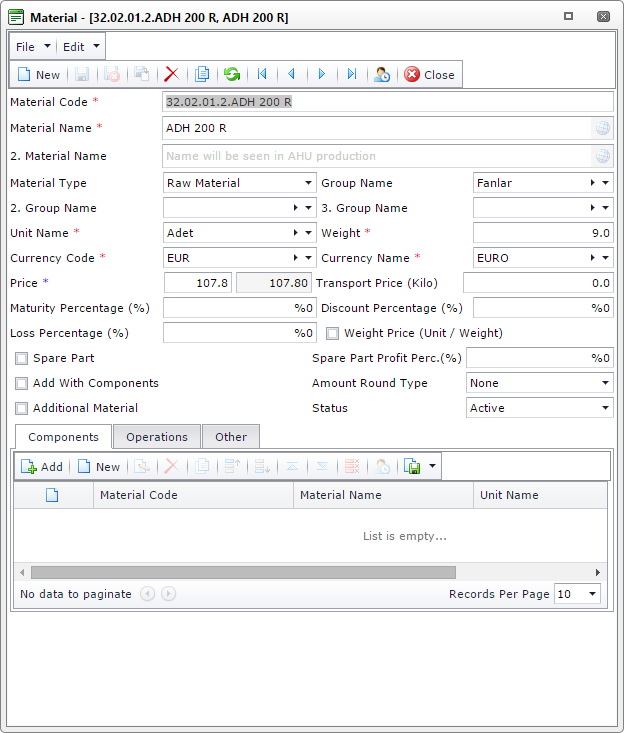
Çoklu Kullanıcı Arabirimi Desteği
Denetim
Çoklu Veritabanı Türü Desteği
Güvenlik
SQL Oluşturucu
Hata Ayıklama
Aynı zamanda proje tasarım aracı (Project Designer) üzerinde geliştirmiş olduğunuz scriptleri ve rapor scriptlerini de debug işlemine tabi tutabilirsiniz.
Web Servisleri İle Çalışma (WCF)
İstemci Uygulama Çalışma Şekilleri (Direkt Veritabanı Bağlantısı (Native Database Connection), Web Servisleri (WCF (Windows Comunication Foundation))
Senaryo Metni
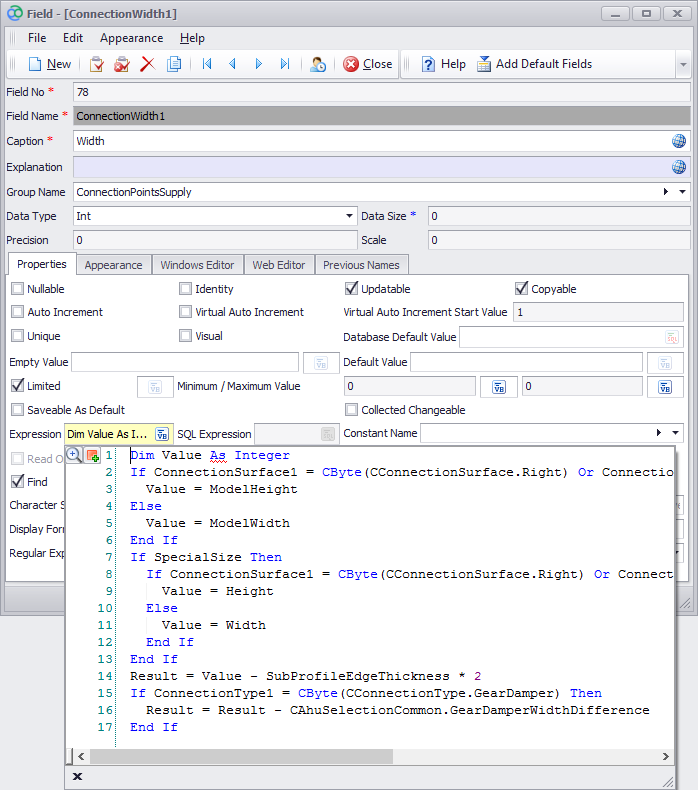
Örneğin; Math.Round((a + b) * 1.18)
.NET ortamına ait kütüphanelerdeki sınıflar da script içerisinde kullanılabilir ve .NET dilinin gücü sayesinde birçok işlem tek satır kod yazmadan scriptler ile yapılabilir.
Aynı zamanda bazı alanların ekranda görünürlüğü, yalnızca okunabilir olması, veri girişinin mecburi olması, değerinin sınırlandırılması script ile şarta bağlı olarak değişkenlik gösterir hale getirilebilir.
Desteklenen script dilleri (Visual Basic.NET, C#.NET, JavaScript.NET)